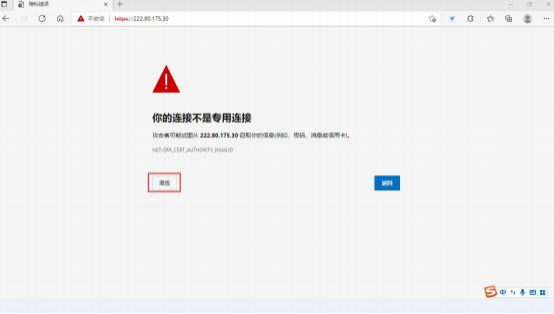
1、用户开通 VPN 服务后,需在浏览器(兼容所有常用浏览器)中登陆 https://222.80.175.30, 点击“高级”,再点击 “继续访问 222.80.175.30(不安全)”。
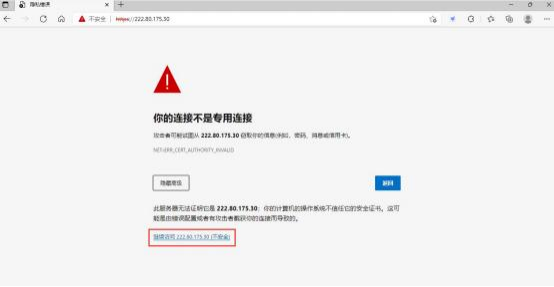
2、此时就打开了校园 VPN 的登陆界面。
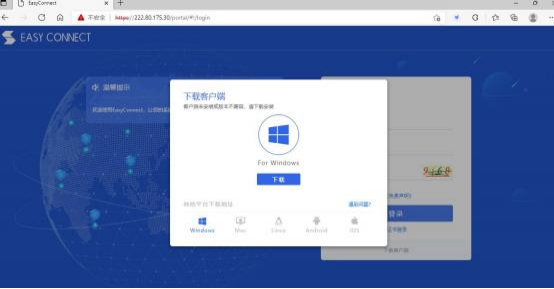
3、客户端安装成功并打开以后,在中间输入校园 VPN外网地址 https://222.80.175.30,点击登陆。

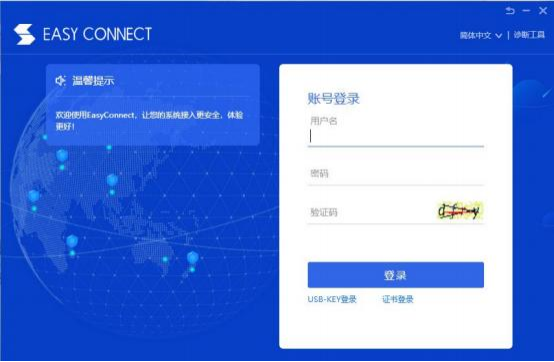
4、登陆以后自动跳转到认证界面,输入账号、密码及验证码以后,即可进入资源列表。资源列表只需要点击即可跳转至对应的网站。
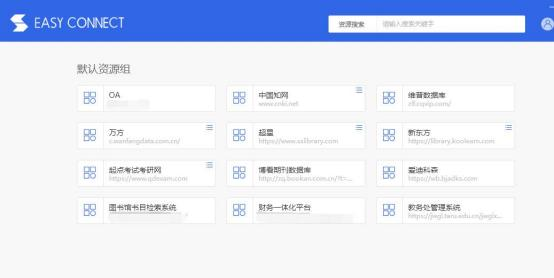
5、 由于 VPN 设备有并发数限制,使用完 VPN 资源后,
请及时点击“注销”按钮以关闭VPN 连接(位于校园VPN 资源列表的右上角)。
6、常见故障排除指导:
(1)VPN 服务器对浏览器有要求吗?
A:本次学校使用新一代校园VPN 服务,兼容所有主流浏览器,建议采用客户端的方式登陆,出现问题可方便收集日 志信息。
(2)VPN 服务会增加系统网卡吗?
A:会,VPN 服务会在系统中虚拟一块网卡(SSL VPN Client Connection),用于 VPN 服务。
(3)本机登录 SSL VPN 后同时上网一段时间,SSL VPN 系 统会无故退出。
A:为了安全性,当前 SSL VPN 系统设定超时时间为 10 分钟,即 10 分钟内未对 SSL VPN 业务系统进行操作将自行超时退出。

